
Eine WordPress-Website ist kein unverrückbarer Eichenschrank: Einmal aufgebaut, steht sie nicht für die nächsten zehn Jahre unverändert in der Ecke. WordPress selbst entwickelt sich weiter, Plugins erhalten Updates, Themes verändern sich und Sicherheitslücken werden entdeckt und geschlossen. Wer seine Website ohne entsprechende WordPress-Wartung einfach laufen lässt, riskiert deshalb irgendwann technische Probleme.
Und das gerne genau dann, wenn gerade wichtige Kunden auf der Seite unterwegs sind. Eine regelmäßige WordPress-Wartung sorgt dementsprechend dafür, dass dein Webauftritt sicher, stabil und leistungsfähig bleibt. Dazu gehören deutlich mehr als gelegentliche Updates. Wie du dabei sinnvoll vorgehst, zeigen wir dir Schritt für Schritt.
Das Wichtigste in Kürze
- Eine regelmäßige WordPress-Wartung schützt deine Website vor Sicherheitsproblemen, technischen Fehlern und unnötigen Ausfällen.
- Aktualisiere WordPress, Themes und Plugins regelmäßig – aber erst nach einem vollständigen Backup.
- Prüfe nach Updates zentrale Funktionen wie Formulare, Warenkorb, Login und Navigation.
- Kontrolliere zusätzlich Ladezeiten, fehlerhafte Links, PHP-Version, Datenbank und Erreichbarkeit.
Darum ist die WordPress-Wartung mehr als technische Kosmetik
Die Website läuft. Alles sieht gut aus. Warum also etwas anfassen? Weil für deine Website ähnliches gilt wie in der Medizin: Vorsorge ist immer besser als Nachsorge.
Im Hintergrund herrscht schließlich immer Bewegung. WordPress ist ein komplexes Zusammenspiel aus Core-System, Theme, Plugins, Datenbank, Hosting und PHP-Version. Wird nur eine dieser Komponenten über längere Zeit nicht gepflegt, können Sicherheits- oder Kompatibilitätsprobleme entstehen.
Updates schließen Sicherheitslücken
Einer der wichtigsten Bestandteile der WordPress-Wartung sind regelmäßige Aktualisierungen. Updates liefern nicht nur neue Funktionen, sondern beheben häufig Fehler und bekannte Schwachstellen. Gerade veraltete Software kann ein Einfallstor für Angriffe darstellen.
Das gilt für:
- den WordPress-Core,
- installierte Plugins,
- das aktive Theme,
- gegebenenfalls verwendete Premium-Erweiterungen.
Auch Plugins, die du gar nicht mehr verwendest, solltest du nicht einfach deaktiviert liegen lassen.
Stabilität statt Überraschungsei
Updates können allerdings selbst Probleme verursachen. Ein Plugin versteht sich plötzlich nicht mehr mit dem Theme, eine PHP-Version ist zu neu für eine Erweiterung oder nach einem Update funktioniert das Kontaktformular nicht mehr.
Deshalb bedeutet eine gute WordPress-Wartung nicht auf „Alle aktualisieren“ zu klicken und anschließend hoffnungsvoll für die nächsten Monate den Laptop zuklappen.
Nach größeren Änderungen solltest du die wichtigsten Bereiche deiner Website kontrollieren. Bei umfangreichen Websites oder Online-Shops bietet sich zusätzlich eine Staging-Umgebung an. Dort lassen sich Updates zunächst auf einer Kopie der Website testen, bevor sie auf der Live-Seite landen.
Geschwindigkeit gehört ebenfalls auf die Checkliste
Mit der Zeit können sich technische Altlasten ansammeln: irrelevante Plugins, alte Revisionen, temporäre Daten oder überdimensionierte Dateien. Gleichzeitig können neue Erweiterungen die Ladezeit verschlechtern.
Kontrolliere deshalb regelmäßig die Performance deiner Website, beispielsweise mit Google PageSpeed Insights. Verschlechtern sich die Werte deutlich, solltest du nach der Ursache suchen. Auch die Datenbank darf gelegentlich entrümpelt werden.
Backups sind deine Rückfahrkarte
Bevor du Änderungen durchführst, solltest du ein aktuelles Backup besitzen. Und zwar nicht nur theoretisch irgendwo auf dem Server, sondern als Sicherung, von der du weißt, dass sie funktioniert.
Ein vollständiges Backup sollte sowohl die Dateien der Website als auch die Datenbank umfassen. Automatisierte Sicherungen nehmen dir viel Arbeit ab. Ein Backup, das im Ernstfall nicht wiederhergestellt werden kann, ist ungefähr so hilfreich wie ein Regenschirm mit löchrigem Schweizer-Käse-Muster. Regelmäßige Sicherungen gehören deshalb zu den Grundpfeilern der WordPress-Wartung.
Schritt für Schritt zur eigenen WordPress-Wartung
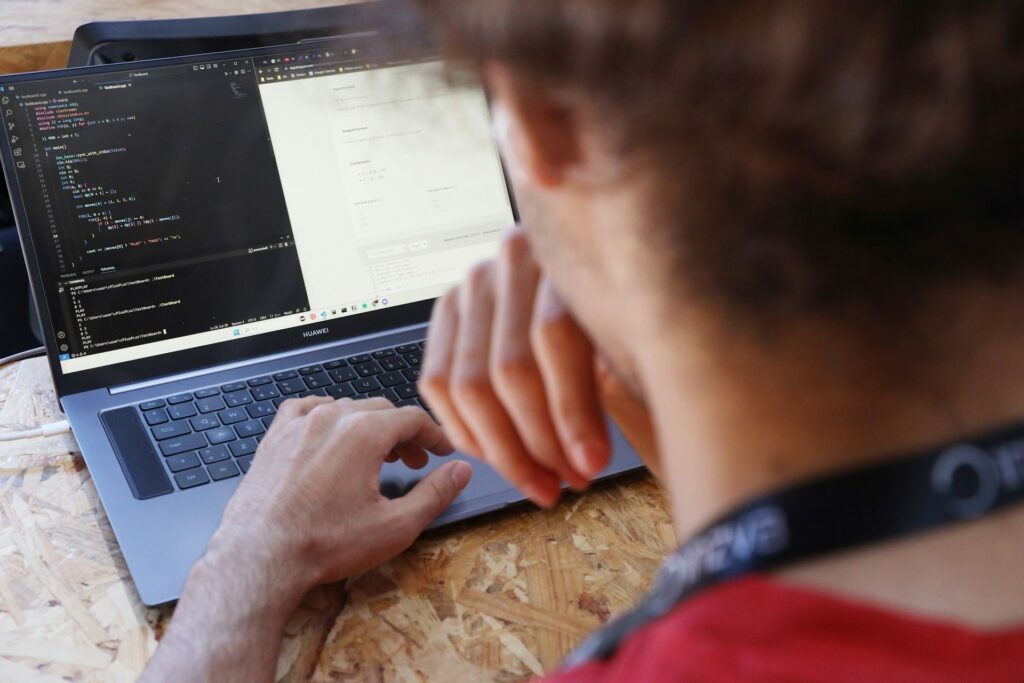
Eine kleine Unternehmenswebsite kannst du grundsätzlich in den meisten Fällen selbst pflegen. Entscheidend ist, dass du nicht spontan, sondern nach einer festen Routine vorgehst.
Schritt 1: Backup erstellen und kontrollieren
Bevor du WordPress, Plugins oder Themes veränderst, legst du eine vollständige Sicherung an. Bei wichtigen Websites empfiehlt sich eine automatisierte Backup-Lösung mit mehreren Wiederherstellungspunkten.
Unser Tipp: Speichere wichtige Backups zusätzlich außerhalb deiner eigentlichen WordPress-Installation. Ist der komplette Server betroffen, hilft dir eine Sicherung am selben Ort nur begrenzt.
Schritt 2: WordPress, Plugins und Themes aktualisieren
Prüfe anschließend unter „Dashboard > Aktualisierungen“, welche Updates verfügbar sind. Informiere dich bei größeren Versionssprüngen vorher über mögliche Kompatibilitätsprobleme.
Bei einer sorgfältigen WordPress-Wartung gilt außerdem: Nicht fünfzehn Updates gleichzeitig installieren und erst danach prüfen, warum plötzlich nichts mehr funktioniert. Aktualisiere strukturiert, nacheinander und kontrolliere besonders bei geschäftskritischen Erweiterungen zwischendurch den Zustand der Website.
Schritt 3: Website gründlich testen
Öffne die Website nach den Aktualisierungen nicht nur auf der Startseite. Teste insbesondere:
- Kontakt- und Anfrageformulare,
- Navigation und Buttons,
- Kunden- oder Mitglieder-Logins,
- Newsletter-Anmeldungen,
- Suchfunktionen,
- Buchungsprozesse,
- bei WooCommerce Warenkorb, Check-out und Zahlungsabläufe.
Gerade diese Funktionen entscheiden oft darüber, ob aus einem Besucher ein Kunde wird.
Schritt 4: Sicherheit kontrollieren
Zu einer vollständigen WordPress-Wartung gehören auch Sicherheitsprüfungen. Kontrolliere Benutzerkonten und Zugriffsrechte, entferne unnötige Administratoren und achte auf ungewöhnliche Änderungen.
Ein Malware- oder Security-Scan kann zusätzlich helfen, Auffälligkeiten frühzeitig zu entdecken. Keine Sicherheitsmaßnahme garantiert vollständigen Schutz – regelmäßige Updates und Kontrollen reduzieren das Risiko aber deutlich.
Schritt 5: Performance, Links und Datenbank prüfen
Jetzt folgt der Hausmeisterrundgang durch den Maschinenraum: Prüfe die Ladezeiten deiner wichtigsten Seiten und kontrolliere interne sowie externe Links auf 404-Fehler. Bei größeren Websites können SEO-Tools oder spezialisierte Linkchecker diese Aufgabe automatisieren.
Auch überflüssige Revisionen, Spam-Kommentare und temporäre Daten lassen sich regelmäßig aus der Datenbank entfernen. Kontrolliere außerdem gelegentlich deine PHP-Version. Sie sollte aktuell und gleichzeitig mit deiner WordPress-Installation, deinem Theme und den verwendeten Plugins kompatibel sein.
Schritt 6: Erreichbarkeit überwachen
Deine Website kann ausfallen, ohne dass du es sofort bemerkst. Ein Uptime-Monitor prüft sie deshalb automatisch und informiert dich, wenn sie nicht erreichbar ist. Gerade bei Shops, Buchungsseiten oder Websites mit kontinuierlichen Anfragen ist das sinnvoll.
Damit wird aus punktueller WordPress-Wartung ein echtes Monitoring: Du reagierst nicht erst, wenn ein Kunde schreibt „Eure Seite geht nicht“, sondern idealerweise vorher.
Selbst machen oder Wartung auslagern?
Bei einer überschaubaren Website und vorhandenem technischem Know-how kannst du viele Arbeiten selbst erledigen. Mit wachsender Komplexität steigt allerdings auch der Aufwand.
Dann kann es sinnvoll sein, die WordPress-Wartung an Profis abzugeben. JOMOX Media übernimmt beispielsweise Wartung von WordPress, Plugins und Themes sowie Sicherheitsprüfungen, Backups, Performance-Optimierung, Uptime-Monitoring und technische Fehleranalysen.
Ein wenig Pflege erspart den digitalen Großputz
Eine Website braucht Aufmerksamkeit, auch wenn gerade nichts sichtbar kaputt ist. Genau darin liegt der Sinn einer regelmäßigen WordPress-Wartung: Stolpersteine erkennen, bevor sie zu echten Problemen werden.
Backups, Updates, Sicherheitschecks, Performance- und Funktionstests sind das Pflichtprogramm. Vieles kannst du mit einer festen Routine selbst erledigen. Doch je komplexer und wichtiger deine Website wird, desto schneller wird aus „mache ich später“ ein echtes Risiko.
Wer die technische Pflege nicht selbst übernehmen möchte, kann die WordPress-Betreuung auslagern. Blogtec unterstützt Unternehmen unter anderem bei der Erstellung und Optimierung von WordPress-Websites, SEO, Content sowie der laufenden Wartung.
Und ja, Wartung kostet ein wenig Aufwand. Eine gehackte, ausgefallene oder nach einem Update zerlegte Website kostet normalerweise deutlich mehr Nerven.
FAQ
Das hängt von deiner Website ab. Sicherheitsrelevante Updates solltest du zeitnah installieren. Eine umfassendere Kontrolle kannst du beispielsweise monatlich durchführen. Bei Shops oder geschäftskritischen Websites sind engmaschigere Kontrollen sinnvoll.
Ja. WordPress bietet automatische Updates für verschiedene Komponenten. Automatisierung ersetzt allerdings nicht die anschließende Kontrolle. Nach einem Update können beispielsweise Kompatibilitäts- oder Darstellungsprobleme auftreten.
Vor allem vor größeren Updates solltest du ein aktuelles Backup besitzen. So kannst du bei Problemen auf einen funktionierenden Stand zurückkehren.
Veraltete Komponenten können Sicherheitslücken, Funktionsfehler, Kompatibilitätsprobleme und schlechtere Performance verursachen. Im schlimmsten Fall kann die Website teilweise oder vollständig ausfallen.